「歌ってみた」を始めれば、歌や音楽を楽しみながら多くのユーザーにコンテンツを配信できます。
一方で「歌ってみた」を始めたいと思っていても、具体的な内容や作り方がわからずにお困りの方も多いのではないでしょうか。
本記事では「歌ってみた」のスマホでの作り方や注意すべきポイントも紹介します。
「歌ってみた」とは
「歌ってみた」とは、既存の楽曲に合わせて歌唱した音源や動画を、インターネット上で公開する行為やコンテンツを指します。
アマチュアからプロまで、幅広い層が参加しており、楽曲のカバーやアレンジ、替え歌など、多様な表現のコンテンツを配信しています。
「歌ってみた」の魅力は、自己表現の場として、歌唱を通して自分の歌唱力や表現力を自由に発揮できる点です。
同じ楽曲を歌う人や、歌唱を聴く人との交流も生まれ、音楽を介したコミュニケーションも楽しめます。
アレンジや替え歌を通して、オリジナルの表現を生み出すことも可能で、スマートフォンやパソコンがあれば、誰でも創造性を発揮できるのも魅力です。
このように「歌ってみた」は、音楽を楽しむだけでなく、自己表現や交流、創造性の発揮など、さまざまな要素を含む文化として、インターネット上で広く親しまれています。
「歌ってみた」のスマホでの作り方
「歌ってみた」のスマホでの作り方の手順は以下の通りです。
- 必要なものを準備する
- 歌唱用アプリGarageBand(iOS)で歌声を録音する
- オフボーカル音源を入手する
- 歌声とオフボーカル音源をミックスする
- 動画編集アプリPowerDirector(iOS/Android)で撮影
- 動画を投稿する
「歌ってみた」を正しい手順で有効活用して、魅力的なコンテンツを作ってください。
①必要なものを準備する
「歌ってみた」のコンテンツ作成においては、最初に歌声を録音するためのスマートフォンが必要ですが、高音質を目指すならコンデンサーマイクやオーディオインターフェースを用意しましょう。
コンテンツ作成時、歌詞を見ながら歌うとスムーズなので、歌詞も事前に準備しなければいけません。
録音した歌声とオフボーカル音源を調整するために、DAW(デジタル・オーディオ・ワークステーション)ソフトも必要ですが、無料から有料まで多岐にわたるので事前に確認しましょう。
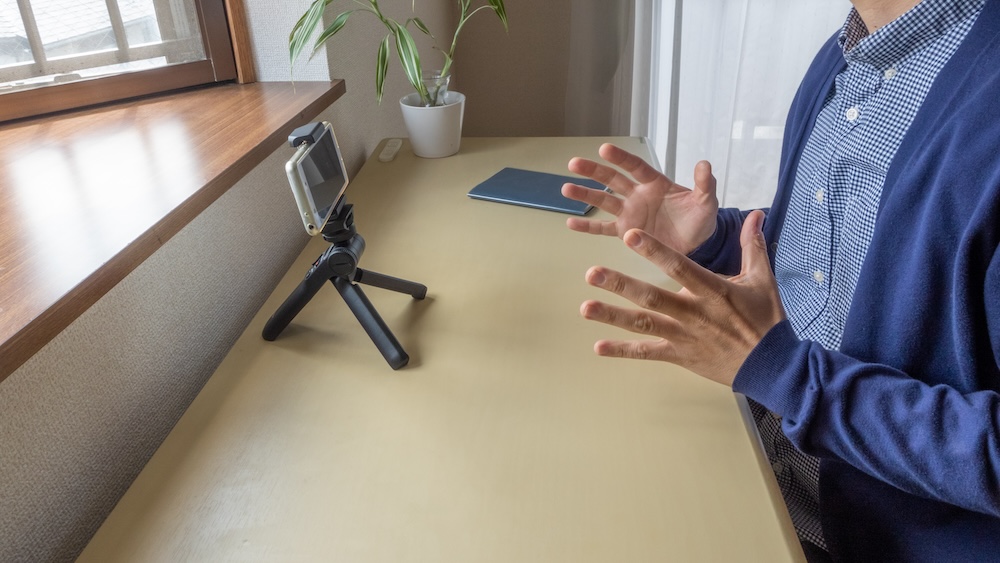
スマートフォンで撮影する場合は、三脚や照明があるとクオリティの高い動画を作成できるのでおすすめです。
作成した動画を投稿するためのプラットフォーム(YouTube、ニコニコ動画など)のアカウントも事前に作成しておきましょう。
②歌唱用アプリGarageBand(iOS)で歌声を録音する
必要な準備が完了したら、次に歌唱用アプリGarageBand(iOS)で歌声を録音します。
アプリを開き「オーディオレコーダー」を選択し、マイクを設定してオフボーカル音源をインポート後、ヘッドフォンで音量調整し録音を開始します。
録音後には編集機能で音量バランスやエフェクトを調整し、音程やタイミングも修正しなければいけません。
編集完了後にプロジェクトを保存して音声ファイルを書き出し、最後にファイルを動画編集アプリで動画と合成します。
③オフボーカル音源を入手する
「歌ってみた」で使用するオフボーカル音源の入手方法にはいくつかの方法が挙げられます。
YouTubeで「曲名 オフボーカル」と検索した際に、作成された音源が見つかる場合や、動画の概要欄にダウンロードリンクが記載されているケースも多いです。
そのほかにも、ニコニコ動画やピアプロなどの音楽投稿サイトでは、楽曲の製作者がオフボーカル音源を公開しているケースもありますが、著作権に注意して公式に配布されている音源や、著作権フリーの音源を使用するようにしましょう。
④歌声とオフボーカル音源をミックスする
歌ってみたで歌声とオフボーカル音源を調整するには、DAWソフトや歌唱用アプリを使用し、歌声とオフボーカル音源をそれぞれのトラックに配置して音量バランスを調整します。
歌声が大きすぎるとオフボーカル音源が埋もれてしまうため、全体のバランスを見ながら調整しましょう。
次にイコライザー(EQ)を使用し、歌声の周波数帯域を調整すればクリアで聴きやすい歌声に調整できるうえに、コンプレッサーで音量のばらつきを抑え、安定した歌声にできます。
リバーブやディレイなどのエフェクトを追加することで、歌声に奥行きや広がりを与えることもできますが、エフェクトをかけすぎると歌声がぼやけてしまうため注意しましょう。
ミックスが難しい場合は、歌ってみたのミックスサービスに依頼すると楽に作れます。
⑤動画編集アプリPowerDirector(iOS/Android)で撮影
オフボーカル音源を録音したら、次に動画編集アプリPowerDirector(iOS/Android)を利用して動画撮影、編集を行います。
編集では最初にアプリを開いて新しいプロジェクトを作成し、録音した歌声とオフボーカル音源をインポートしてタイムラインに配置します。
その際には歌声と音源のタイミングや音量を調整し、必要に応じてエフェクトを追加しましょう。
次に撮影した動画素材をインポートし、タイムラインに配置して歌声と動画を同期させ、テロップやエフェクトを追加して動画を編集します。
PowerDirectorは、カット編集やトランジション、テキスト追加やエフェクト追加など豊富な編集機能を備えており、多様な編集が可能な点がメリットです。編集が完了したら動画をプレビューで確認し、画質やファイル形式を選択して問題がなければ動画を書き出します。
⑥動画を投稿する
「歌ってみた」動画を投稿する際は、まずYouTubeやニコニコ動画などのプラットフォームを選び、アカウントを作成します。
次に編集した動画をアップロードして楽曲名や歌い手を含めた、検索されやすいタイトルや説明文、タグを設定しましょう。
説明文には楽曲情報や使用機材、「歌ってみた」への思いなどを記載し、タグは楽曲名や歌い手名、関連キーワードを設定します。
サムネイルは動画の顔となるため、目を引く画像を選びましょう。
投稿時には楽曲や音源、画像などの著作権を確認し、必要な許諾を得るか、著作権フリー素材を使用するなど著作権に配慮し、動画を公開前にプレビューで確認して特に問題がなければ公開します。
スマホで「歌ってみた」の作り方の注意点

スマホで「歌ってみた」を作る際の注意点として、以下の3点が挙げられます。
- 録音環境を整える
- 音質にこだわる
- 著作権に注意する
作成時の注意点をしっかり押さえ、良質なコンテンツを作成しましょう。
録音環境を整える
「歌ってみた」でクオリティの高いコンテンツを作成するためにも、録音環境を整えましょう。
外部の騒音を最小限に抑えられる静かな場所を選び、録音する部屋の反響音を減らすために、カーテンやカーペットなどを活用するのも効果的です。
音質にこだわる
「歌ってみた」で聴き手を惹きつけるためにも、音質にもこだわりましょう。
録音に使用するマイクは、コンデンサーマイクなど高音質なものを選び、ポップガードやショックマウントを使用してノイズを軽減するのも重要なポイントです。
録音ソフトの設定も重要で、サンプリングレートやビット深度を高く設定してリアな音質で録音し、録音後はイコライザー(EQ)やコンプレッサーを使用して音質を調整し、ノイズリダクション機能で不要なノイズを除去しましょう。さらにリバーブやディレイなどのエフェクトを適切に使用すれば、歌声に奥行きが出ますが、エフェクトをかけすぎると歌声がぼやけるため注意が必要です。
著作権に注意する
「歌ってみた」でコンテンツを作成する際、著作権への配慮は非常に重要です。使用する楽曲の著作権を確認し、著作権管理団体(JASRAC、NexToneなど)に登録されている楽曲は、各団体の利用許諾範囲内で使用しましょう。
オフボーカル音源を使用する場合、音源の配布元が著作権を保有しているか確認し、許可を得るか仮に許可を得られなければ、著作権フリーの音源を使用しなければいけません。
動画内で使用する画像や映像に関しても、著作権フリー素材を使用するか、権利者の許可が必要です。
歌詞や曲調を大幅に変更すると、著作者の意図に反する可能性があるので、替え歌やアレンジをする場合は、原曲の著作者の人格権を侵害しないように注意しましょう。
スマホで「歌ってみた」の作り方についてまとめ
「歌ってみた」ではスマホでも簡単に、楽しみながらコンテンツ作成ができます。今後「歌ってみた」で楽しいコンテンツを作成したいと考えている方は、本記事を参考にして正しい手順でルールを守りながら、高品質なコンテンツを作成してください。